


Avant de commencer : pourquoi soigner vos PDF ?
Les formulaires en ligne et Job-Room fixent souvent des limites : un nombre de fichiers, une taille maximale.
Regrouper vos certificats dans un seul PDF léger, c'est éviter qu'une candidature soit bloquée au moment de l'envoi.
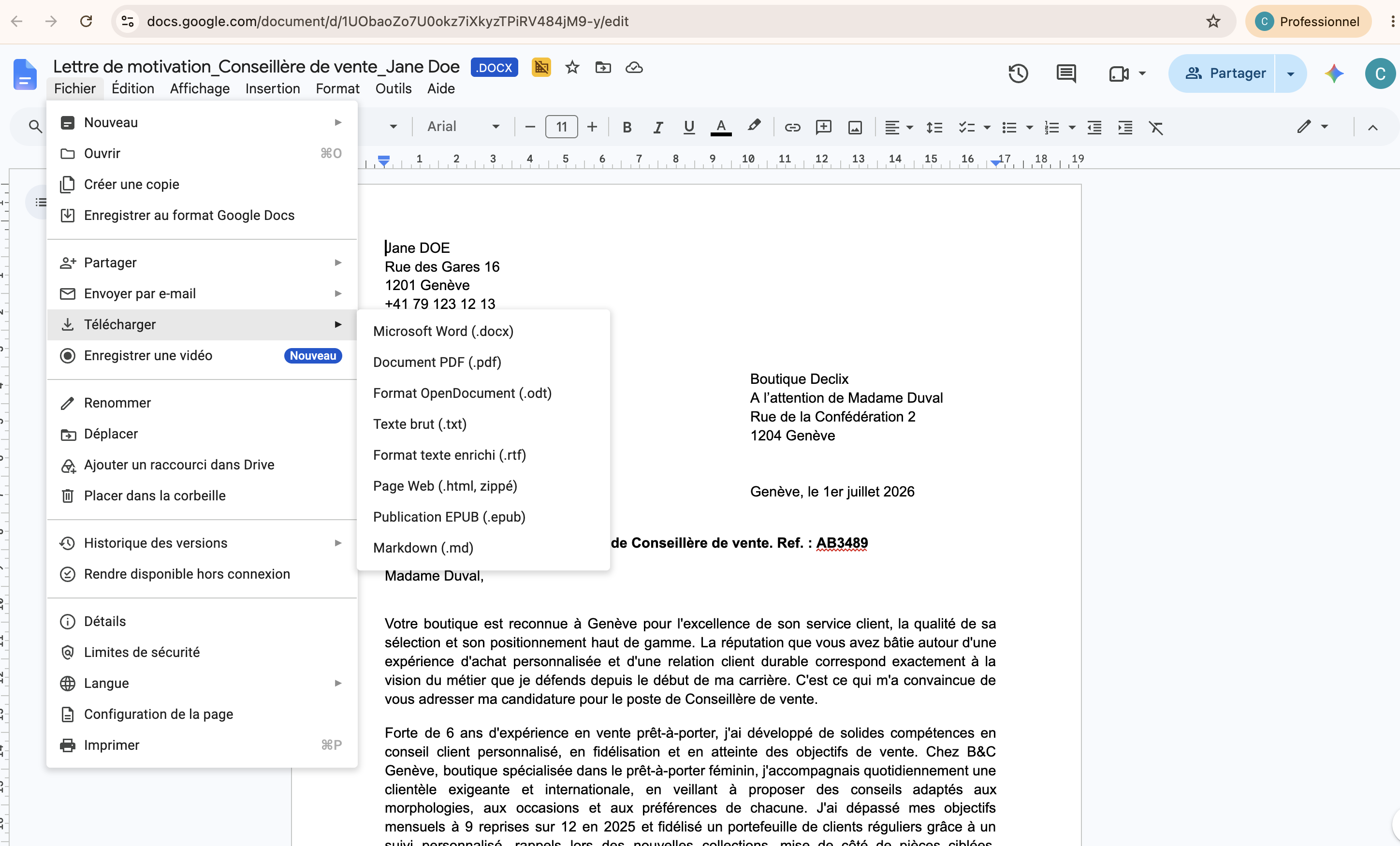
1. Convertir un document en PDF
- Ouvrez votre document dans Google Docs ou Google Sheets.
- Cliquez sur Fichier, puis Télécharger, puis Document PDF (.pdf).
- Le fichier est enregistré dans votre dossier Téléchargements.
2. Fusionner plusieurs PDF avec iLovePDF
Exemple : regrouper tous vos certificats de travail en un seul document.
- Rendez-vous sur ILovePDF, puis choisissez Fusionner PDF.
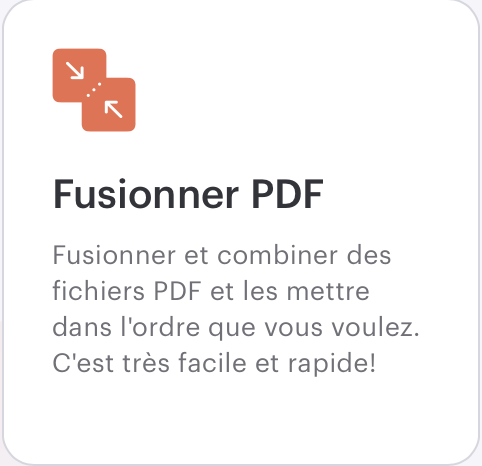
- Ajoutez vos fichiers depuis votre ordinateur ou directement depuis votre Google Drive, avec l'icône Drive à côté du bouton de sélection.
- Glissez les fichiers dans l'ordre souhaité, du plus récent au plus ancien.
- Cliquez sur Fusionner PDF, puis téléchargez le fichier obtenu.
- Renommez-le, par exemple Certificats_nom.pdf, et rangez-le dans votre Drive.
3. Extraire ou supprimer des pages
- Sur iLovePDF, choisissez Organiser PDF ou Diviser PDF.
- Ajoutez votre fichier, puis sélectionnez les pages concernées
- Validez, puis téléchargez le nouveau fichier.
4. Compresser un PDF trop lourd
- Sur iLovePDF, choisissez Compresser PDF.
- Ajoutez votre fichier et gardez le niveau de compression recommandé.
- Téléchargez le fichier compressé et ouvrez-le pour vérifier qu'il reste lisible.
5. Numériser un document avec Google Drive
- Ouvrez l'application Google Drive sur votre smartphone.
- Appuyez sur +, puis sur Numériser.
- Photographiez le document, puis ajustez le cadrage si besoin.
- Pour un document de plusieurs pages, appuyez sur + pour ajouter les pages suivantes.
- Renommez le fichier, choisissez le dossier de destination, puis Enregistrer.
Le document est enregistré en PDF directement dans votre Drive, et vous le retrouvez aussi sur l'ordinateur.
Bon à savoir
iLovePDF est un outil en ligne : vos fichiers sont envoyés sur ses serveurs pour être traités.
Réservez-le à vos documents de candidature. Pour des documents très sensibles (pièce d'identité, relevés bancaires), limitez-vous dans la mesure du possible au scan Drive.
Si le temps le permet : signer un PDF et autres fonctionnalités
- Sur iLovePDF, choisissez Signer PDF, puis ajoutez votre document.
- Choisissez de signer seul.
- Créez votre signature : tapez votre nom, dessinez-la avec la souris ou le doigt, ou importez une image de votre signature.
- Placez la signature à l'endroit voulu, validez, puis téléchargez le document signé.
La plateforme I Love PDF propose bien d'autres fonctionnalités à découvrir comme Faire Pivoter PDF, Organiser PDF, Formulaire PDF....